|
案例二:如何画半圆
在Word文档或幻灯片PowerPoint里,是没有半圆这样的工具的,只能自己来画。如图1.4.7是通用技术课中的二个立体图,为了体现那个立体的孔,中间就要画一个半圆。
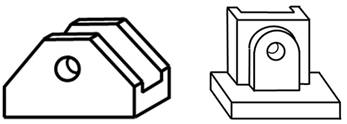
图1.4.7 二个立体图
如何画出这个半圆?
第一步,先用画图工具画一个圆。点击word文档下方的绘图菜单中的椭圆工具,按住键盘上的Shift键,按住鼠标左键在文档中的空白处一拖,就画出了一个正圆,如图1.4.8所示:
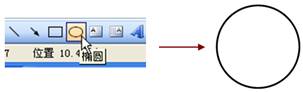
图1.4.8 画一个圆
第二步,按自己的需要和图形的大小,再画一个圆或正方形都可以,如图1.4.9A中红色圆所示,再双击后面画的这个圆,在弹出的【设置自选图形格式】这个对话框中,如图1.4.10所示,把填充颜色与线条颜色都改成白色,确定退出后,就只看到一个半圆了。其实,这只是在视觉上感觉与背景的颜色一致,看起来就像遮盖掉了前面那个圆不要的部分,这样,就得到了我们需要的半圆形状了,如图1.4.9B所示:
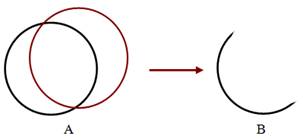
图1.4.9 把填充颜色与线条颜色都改成白色
与上面讲的一样,把这个看到的半圆与那个看不到的圆组合在一起,无论移动还是复制到其他地方,我们看到的就只剩下半圆了。
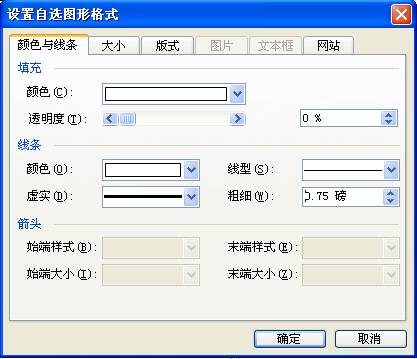
图1.4.10 把填充颜色与线条颜色都改成白色
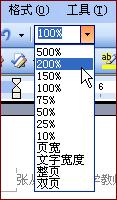
图1.4.11 缩放
有人说画半圆可以用绘图栏中的橡皮擦,其实这是不可能的,因为橡皮擦一擦就全部擦掉了,它不能只擦一部分的,这是微软公司在写这个Word文档或幻灯片PowerPoint软件的时候没有写出这个只擦除一部分的命令的。
温馨提示:
1.本节采用的是特殊方法得到特殊图形,大家可以举一反三采用不同的方式,得到自己想要的图形,这里的意思就是我们需要找到不同的方式来绘制自己需要的图形。
2.图1.4.7中的其他部分,也是一层一层这样加上去的,只是在画这图的时候,需要花点时间,并找到相应的方法。
3.在我们画图的时候,还可以把Word文档放大再画,如图1.4.11所示,可以放大到200%或500%,这样操作时就更精细一些,画完了再退到平常用的100%。
4.为了使几个图形的某一部分平齐,如底部平齐,就可以在底部先画一条直线,把几个图形的底部与直线靠拢,平齐了后,再删除掉这根直线,就可以得到几个图形底部平齐了,如图1.4.12所示:
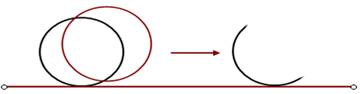
图1.4.12 底部平齐的方法
|

 当前位置:
当前位置: