|
5.批量替换设置字体(针对Offfice 2007中的PPT)
在制作PPT的时候,在自己的计算机上把字体都设置好了,但将课件放到别人的计算机上去的时候,发现糟糕的投影仪照出来的效果,自己原来的宋体字只能看到竖线而看不到横线。怎么办?一个一个修改肯定是已经没有时间了,如需要快速地将PPT中所有宋体变为黑体。则可以利用替换字体功能。点击Offfice 2007中的PPT 页面上的【开始】选项卡,在【编辑】组里,找到【替换】下拉列表中,如图3.3.19所示,
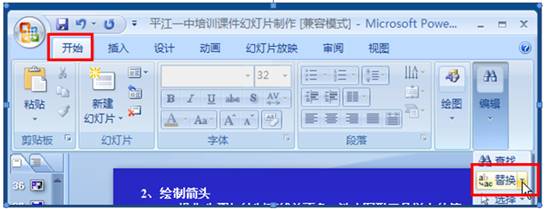
图3.3.19 开始选项卡→编辑→替换
选择【替换字体】,,如将【宋体】替换为【黑体】就可以直接全部替换了,如图3.3.20所示:
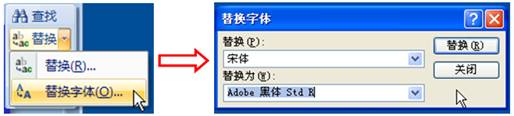
图3.3.20 将宋体替换为黑体
6.批量插图图片——相册
特别是做电子图片展,很多时候需要在幻灯片中插入大量的图片,而且需要做到每张幻灯片按版式只放一张图片或两张图片,如果按常规方法插入那么多图片,还设置图片版式,就要花费很多时间。其实,有一个简便的方法:如何快速在PowerPoint中批量插入图片。
打开PowerPoint 2010软件,点击【插入】→【相册】→【新建相册】,如图3.3.21所示。
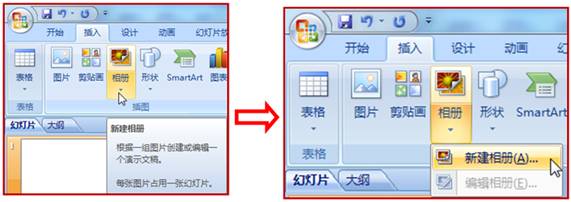
图3.3.21 在PowerPoint 2010中插入新建相册
在弹出的【相册】窗口中选择【文件/磁盘】,如图3.3.11所示。
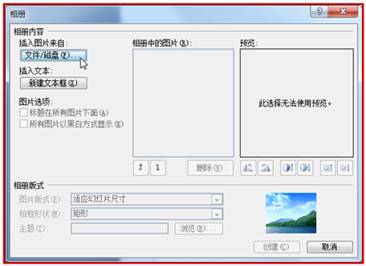
图3.3.22 弹出的【相册】窗口中选择【文件/磁盘】
在弹出的对话框中,找到自己计算机中图片的位置,选择本地磁盘中需要批量插入的图片,点击【插入】,如图3.3.23所示。
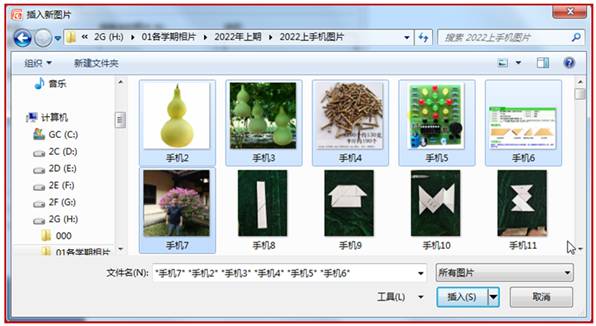
图3.3.23 找到自己计算机中图片的位置
点击【插入】之后,就会弹出一个新的窗口,如图3.3..24所示。
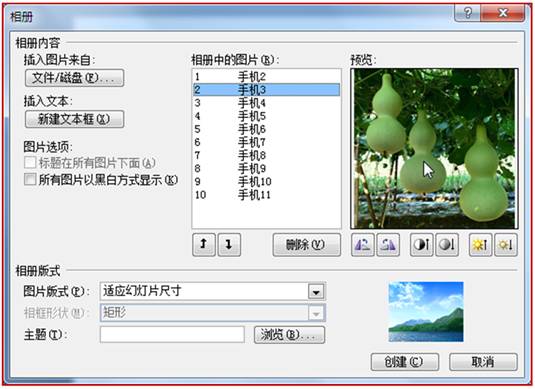
图3.3.24 想要在PPT中播放的图片的名称与数量
此时,显示在窗口中的图片名称就是你想要在PPT中播放的图片的名称与数量。在这里,若不需要其中的某一张图片,还可以点击该图片,点中间的【删除】按钮,就可以将不需要的图片删除掉。在这个窗口中,还可以对图片进行简单的处理,如调整黑白度、左转还是右转、亮度等操作。
再点击窗口下面的【创建】按钮,就会将这些图片以每一页一张图片的形式,插入到了PPT中,如图3.3.25所示。
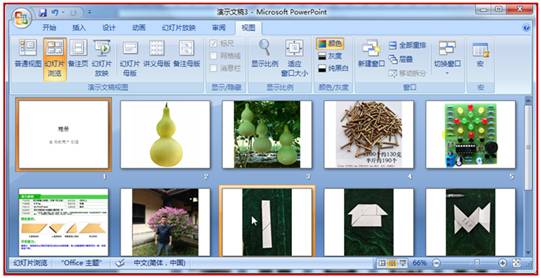
图3.3.25 每一页一张图片插入到了PPT中
这时,你批量插入的图片已经以美观而简洁的相册形式出现了,你可以选择在首张幻灯片设置相册的名称,以及背景颜色、播放形式等等个性特征。
至此,批量插入图片的操作就完成了。
【一个郁闷的故事】
作者经历过的一个还是光盘刻录时代郁闷的故事。多年以前,给一个上公开课的老师做好了一个PPT,在家里演示完全没有问题,只要该老师带着光盘到教室里复制到电脑上正常按PPT的操作流程播放,下一页,下一页就行。
而殊不知,到了公开课之前,这位老师想在某一页加一句话时出现了问题,说找不到那个位置了,电话作者,结果跑了十几里的山路,发现是因为显示器的分辨率不一样,这位老师没有找到右边的下拉条,害得作者白白跑了十几里的泥巴土路,就是为了告诉她那个下拉条。
|

 当前位置:
当前位置: